この記事にはプロモーションを含みます!
皆様は、以下に挙げるような経験をしたことはありますか?
・microSDカードに保存していた写真や音楽が、カードの不具合で飛んでしまった
・ストレージ内の黒歴史を整理していたら、うっかり大切ないただき物のイラストまで消してしまった
・編集を済ませたブログ記事用の写真および図表を古いUSBメモリに保存していたら、消えてしまった
って、全部ワシの実体験やないかい!!
現在、PCやスマートフォンのデータは、SSD、HDD、SDカード、USBメモリなどで保存・管理される場合が多いです。基本的にこれらの記憶媒体に保存したデータは揮発せず、仮に黒歴史であっても痛々しさ鮮度を保ったまま年単位で保存できます。ですが、その一方で、記憶媒体の不具合によって簡単に失われてしまう脆さもはらんでいます。
皆様は、もし、ストレージからうっかり大切なデータを削除してしまったとき、どのように対処しますか?これがPCやスマホの内部ストレージだったならば「ゴミ箱」送りのワンクッションがあり、間違えて削除したデータも容易に復元できますが、外付けのストレージでは、削除したデータはゴミ箱のワンクッションを挟まず、問答無用で削除されます。たとえそれが大切なデータであっても、です。
仮にもし、大切なデータを完全に削除してしまっても、心配することはありません。削除してしまったデータは、復元できる可能性があります。
この「RecoveryFox AI」があればね!!
(※今回の記事はWonderFox Soft社の製品『RecoveryFox AI』のプロモーションです。)
RecoveryFoxAIについて
RecoveryFox AIは、中国のソフトメーカー「WonderFox Soft」がWindows向けに展開するデータ復元ソフトです。(※Linux、Macには非対応)
このソフトが対応しているシチュエーションは以下の通りです。
・「ごみ箱を空にする」や「Shift+Del」などによるファイルの完全削除
・ストレージのフォーマットによる削除
・同じファイル名で上書き保存してしまった
・ハードドライブやシステム、プログラムのクラッシュによるデータ損失
・マルウェア感染やソフトウェアの競合によるデータ損失
・パーティションの紛失
コンピューターのスキルを問わず、誰もが経験したことのあるものばかりではないでしょうか。
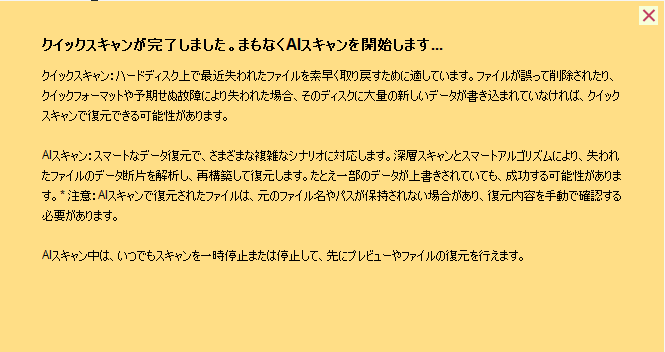
RecoveryFoxAIでは、クイックスキャンとAIスキャンの2通りのステップで、ストレージから失われたデータをサルベージします。クイックスキャンでドライブ内の上書きされていない全てのファイルを復元し、AIスキャンではドライブ内のデータ断片から完全なファイルに再構築を行います。この2段構えで、消えてしまったデータを復活させられます。
料金体系
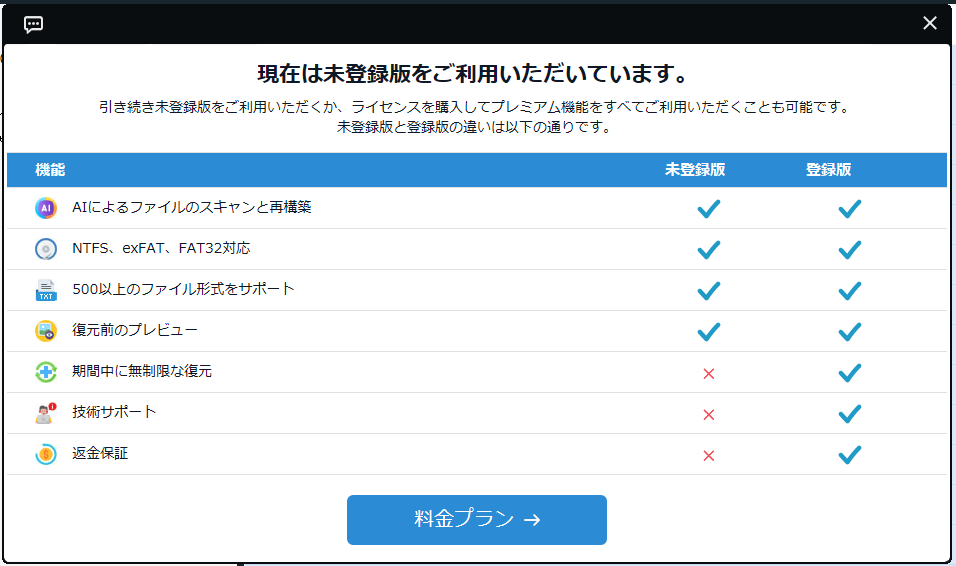
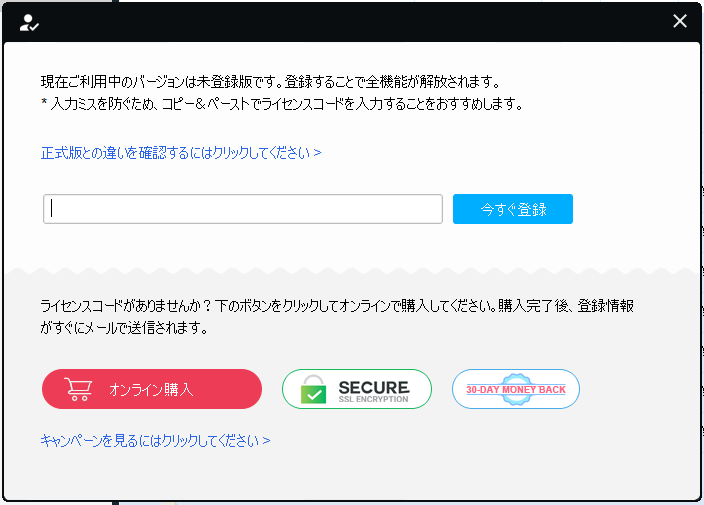
RecoveryFoxAIは、インストールこそ無料でできますが、実際のデータ復元についてはライセンス課金式の料金体系となっています。
1週間ライセンス:7980円
・期間内、復元回数に制限なし
・1PCにつき1ライセンス
1ヶ月ライセンス:9980円
・期間内、復元回数に制限なし
・1PCにつき1ライセンス
・7日間の返金保証
1年間ライセンス:11980円(2025年12月現在は14980円から20%オフで提供中)
・期間内、復元回数に制限なし
・1PCにつき1ライセンス
・30日間の返金保証
永久ライセンス:15980円(2025年12月現在は22980円から30%オフで提供中)
・1PCにつき1ライセンス
・30日間の返金保証
・一度購入すれば、永久に利用可能
RecoveryFox AIのソフト自体は無料でインストールできます。そして、ストレージのスキャンも無料で行えます。ただし、データの復元をするには有料ライセンスの購入が必要です。
突然ストレージ内のデータが消えてしまった緊急事態に際し、復元可能なデータに当たりをつけることができるので、とてもありがたい仕様であると言えます。スキャンの結果、データを復元可能ならば、そのままライセンスを購入し、データ復元に移りましょう。
RecoveryFox AIを実際に使ってみる
RecoveryFox AIを実際に使用してみます。なお、今回、記事の執筆にあたって先方から永久ライセンスをご提供いただいております。
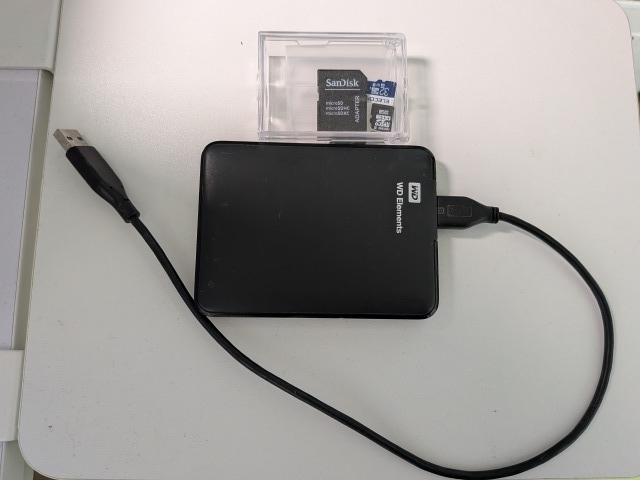
今回は自宅の物置の奥から引っ張り出してきた、これらのストレージ内のデータを復元してみることにします。
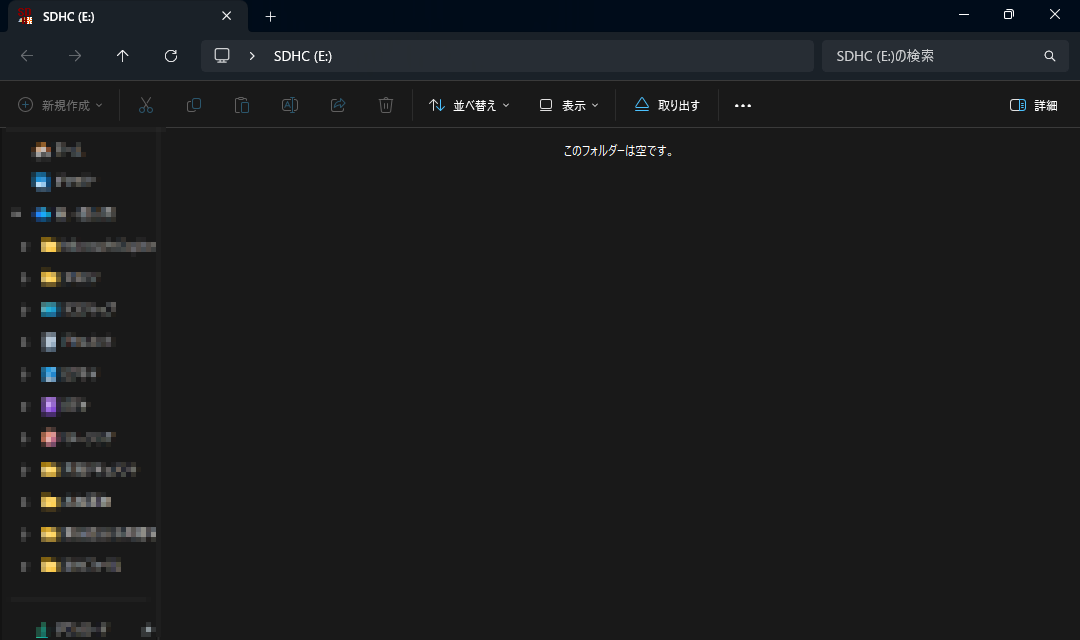
どのストレージもフォーマット済みです。
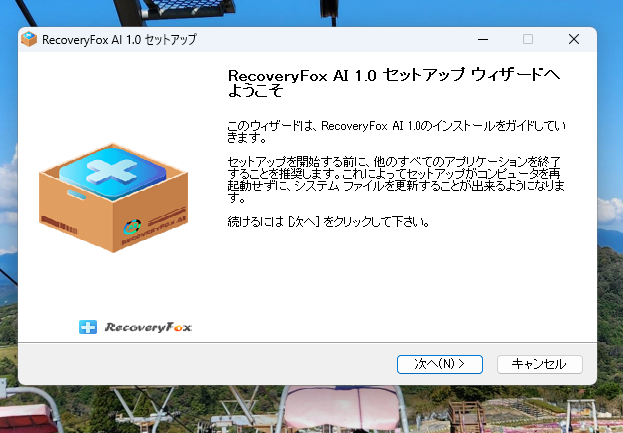
インストーラーはRecoveryFox AI公式サイトからダウンロードできます。ダウンロードが完了したらインストーラーを起動し、RecoveryFox AIをPCにインストールしていきましょう。
ここで疑念を抱いている方もいらっしゃるかもしれないので、予め言っておきます。マルウェアはウイルスバスターおよびWindows Defenderのダブルチェックでも検出されませんし、インストールにあたって、同時に別のソフトを意図しない形でインストールさせられたりもしません。
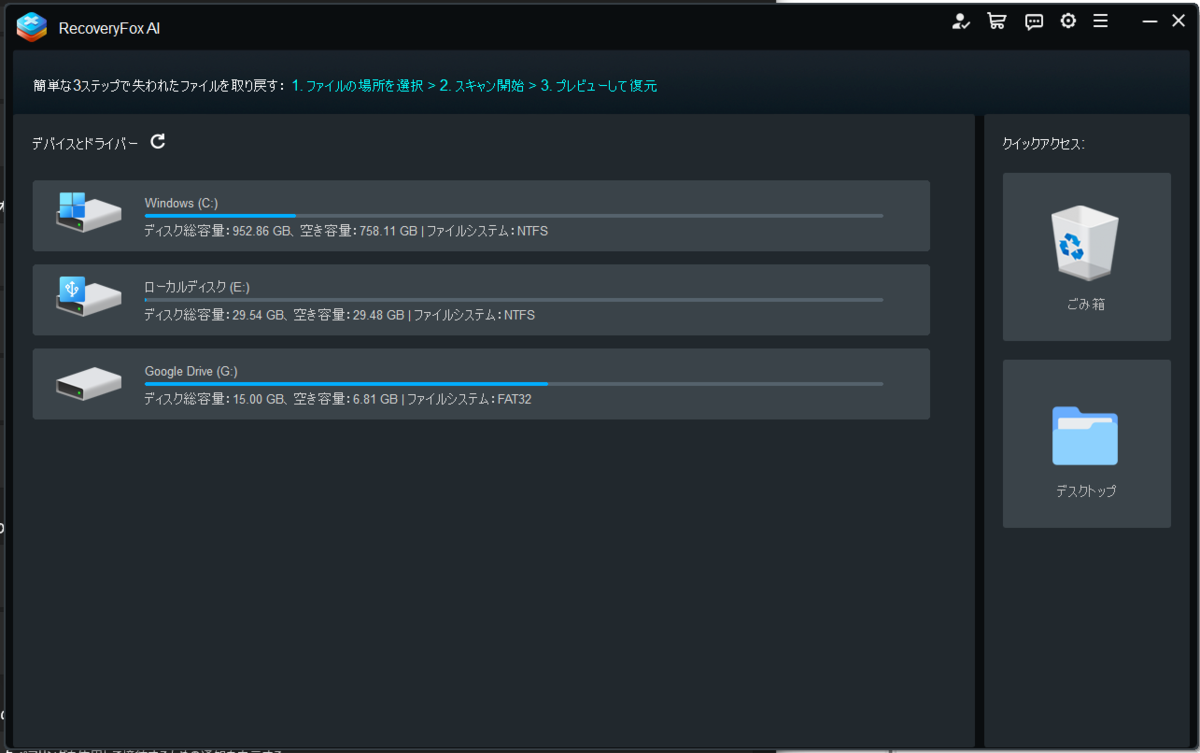
RecoveryFox AIをインストールした作業用のPCに、データを復元したいストレージを接続したら、RecoveryFox AIを起動します。操作は全て、GUIでの操作に対応しています。
最初に、復元したいデータのあるドライブをクリックで選択します。(今回はEドライブ)
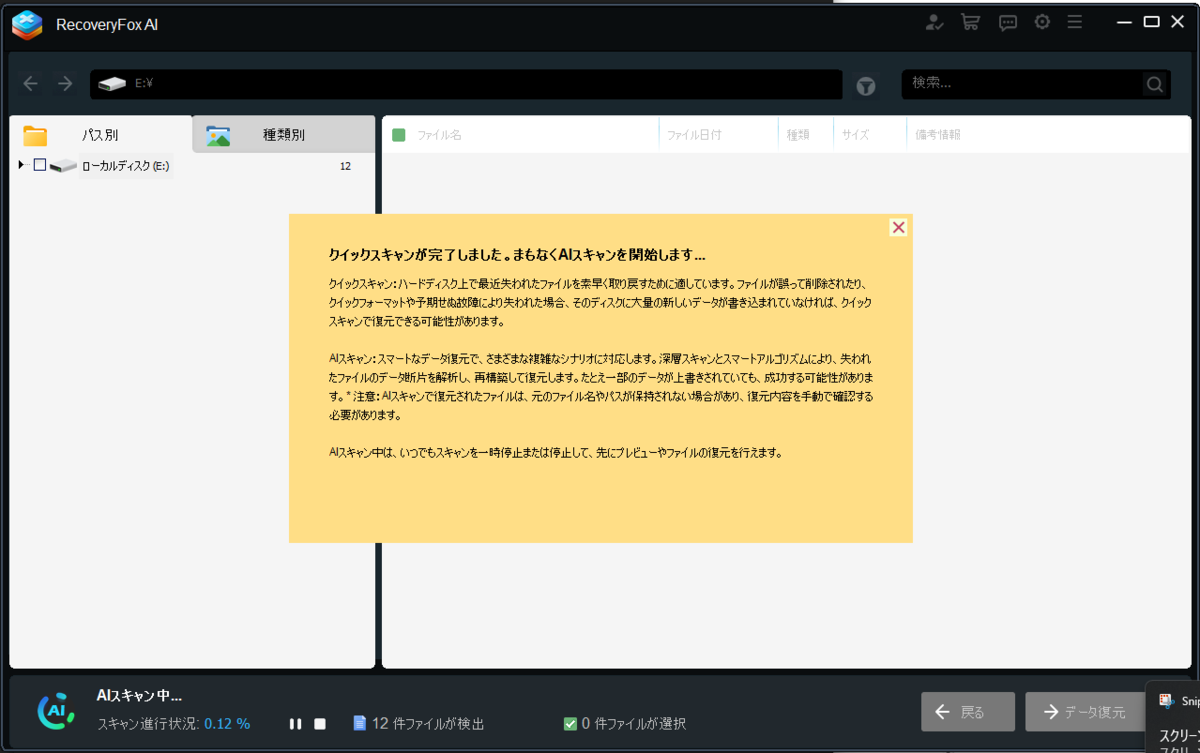
すると、RecoveryFox AIはドライブ全体のスキャンを開始します。USBメモリやSDカードのような、サイズの小さなストレージならばスキャンにもそこまで時間はかからないのですが、当然ながら大型のストレージだとスキャンにも時間がかかるので注意が必要です。例えば1TBのHDDはスキャン完了に2日かかりました。(ドライブのサイズやファイルの数に依存します)
前述したように、最初にクイックスキャンが走り、ストレージ内のまだ上書きされていないデータがサルベージされます。その後、AIスキャンが走り、データの断片からファイルの再構築を試みます。
ドライブ全体がスキャンされるのですが、目的のファイルがスキャンされたのならば、スキャンをそこで止めても差し支えありません。スキャンはウィンドウ下部の一時停止ボタンと停止ボタンでいつでも中止可能です。
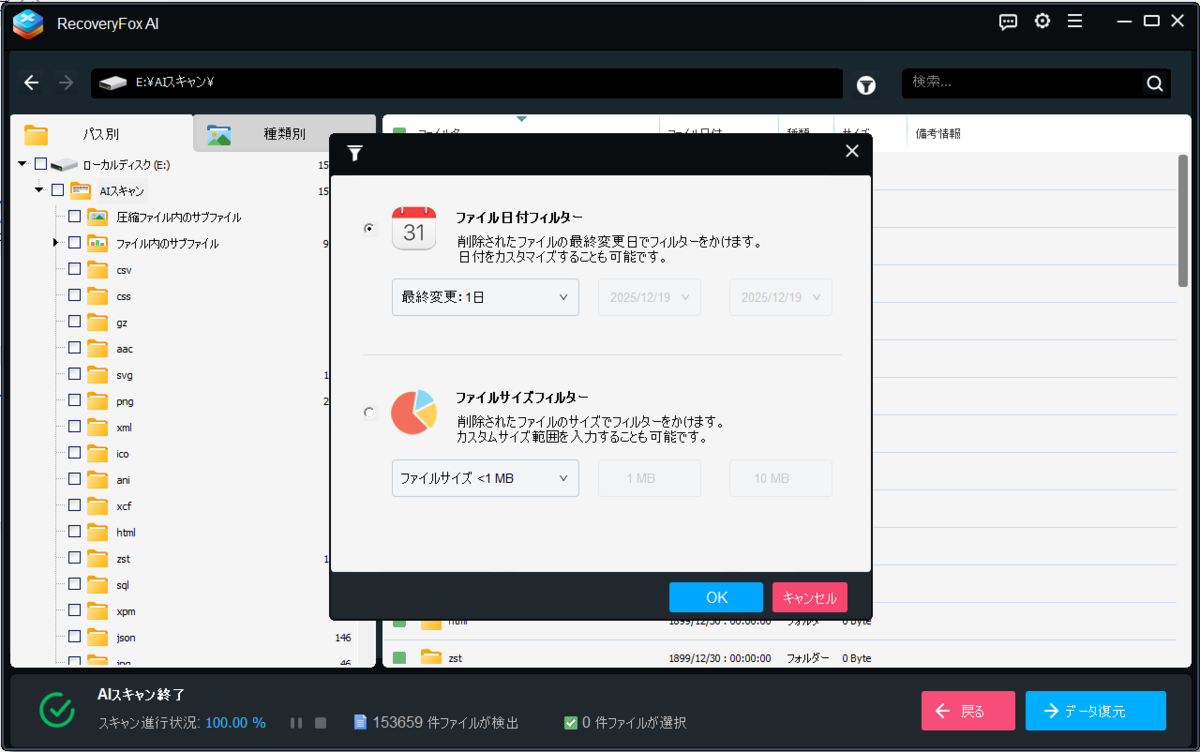
ウィンドウ上部にはフィルターボタンもあり、莫大な数のファイルの中から、ファイルの最終変更日と、ファイルサイズを基に、フィルタリングすることができます。(ただし、経験則では、ファイルの最終変更日は正常に表示されていないことが多かったです。)
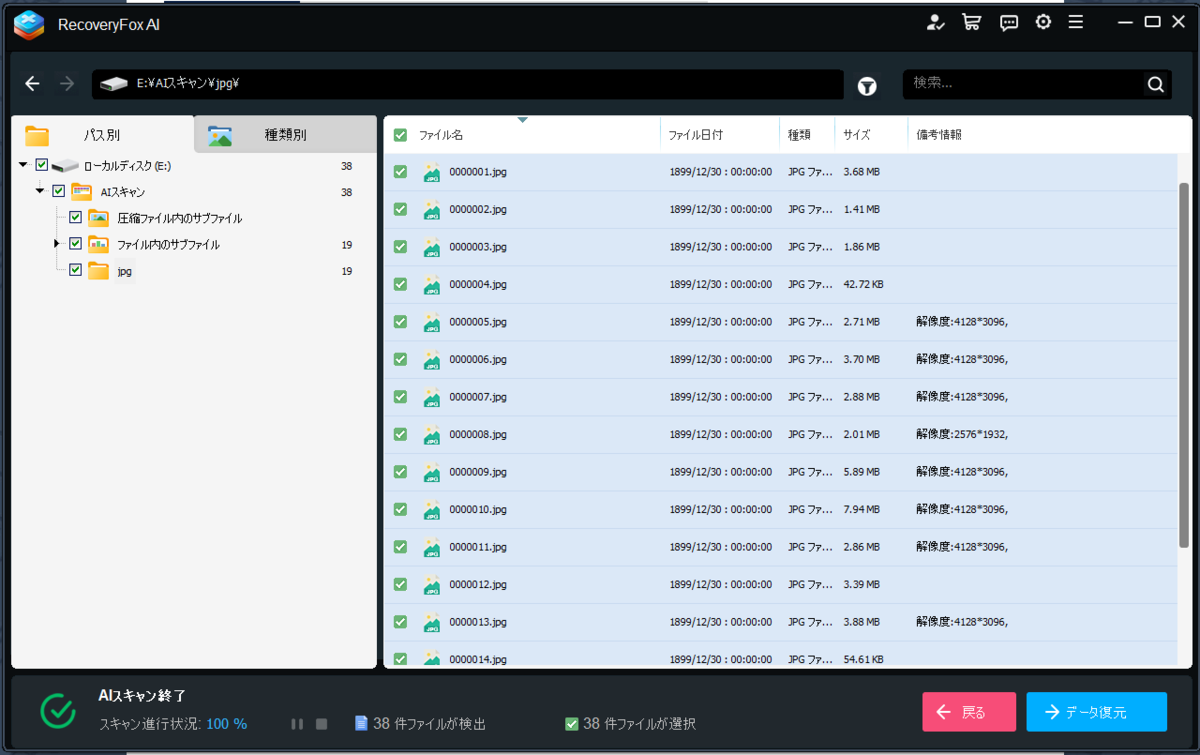
ウィンドウの左のカラムにはドライブのスキャン結果がツリー形式で表示され、クリックするとその詳細が右カラムに表示されます。復元したいファイルやディレクトリにチェックを入れ、ウィンドウ右下の「データ復元」をクリックすると、データを復元できます。
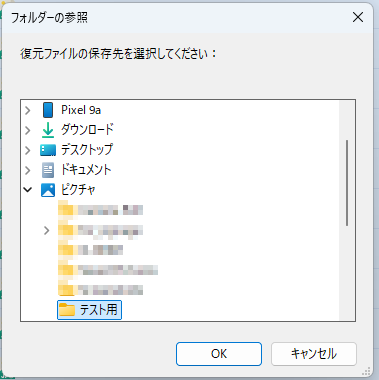
復元したデータの保存先は、スキャンしたストレージとは別の場所にしておくのが安全です。(今回はユーザーライブラリのピクチャフォルダ内に作成したディレクトリ『テスト用』を指定)
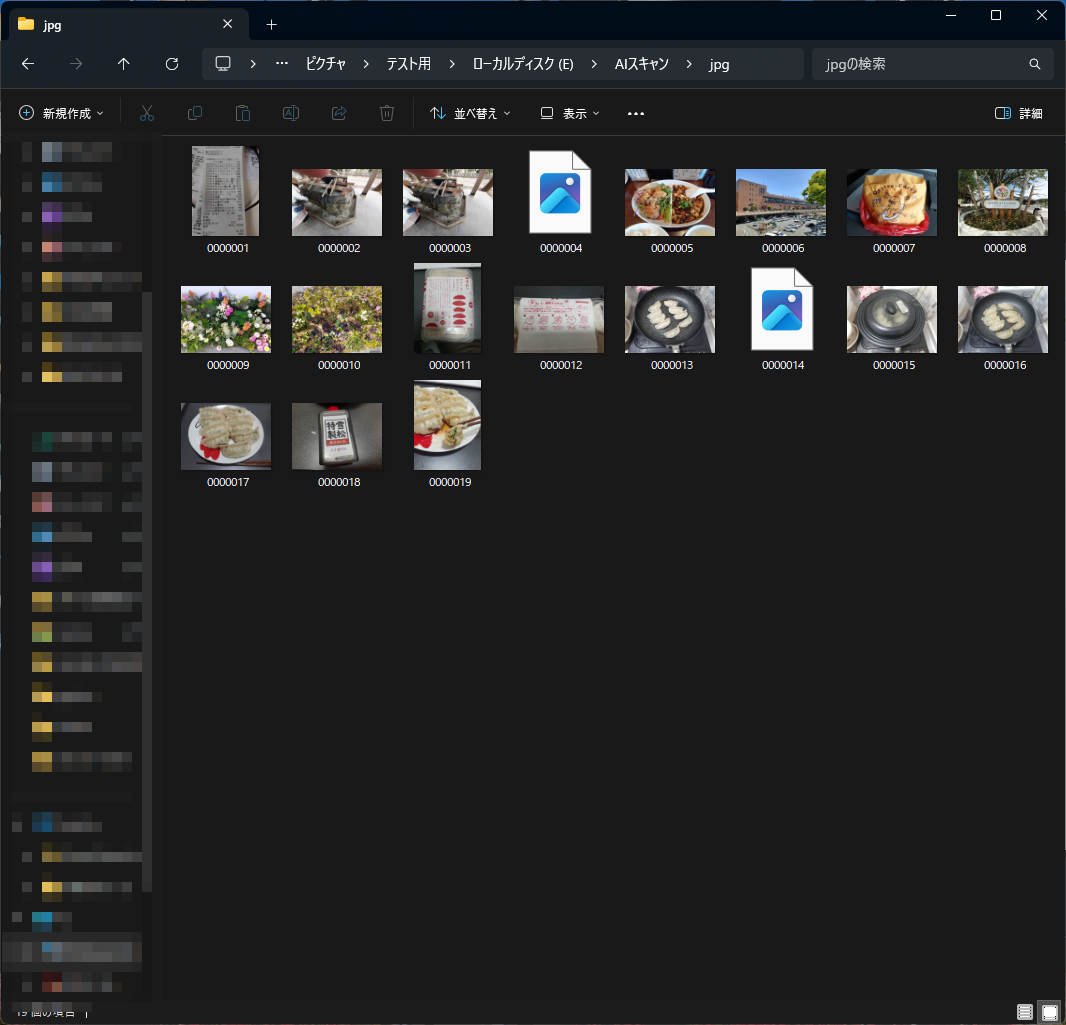
スキャンの結果、ストレージから様々なファイルをサルベージできていることがわかります。
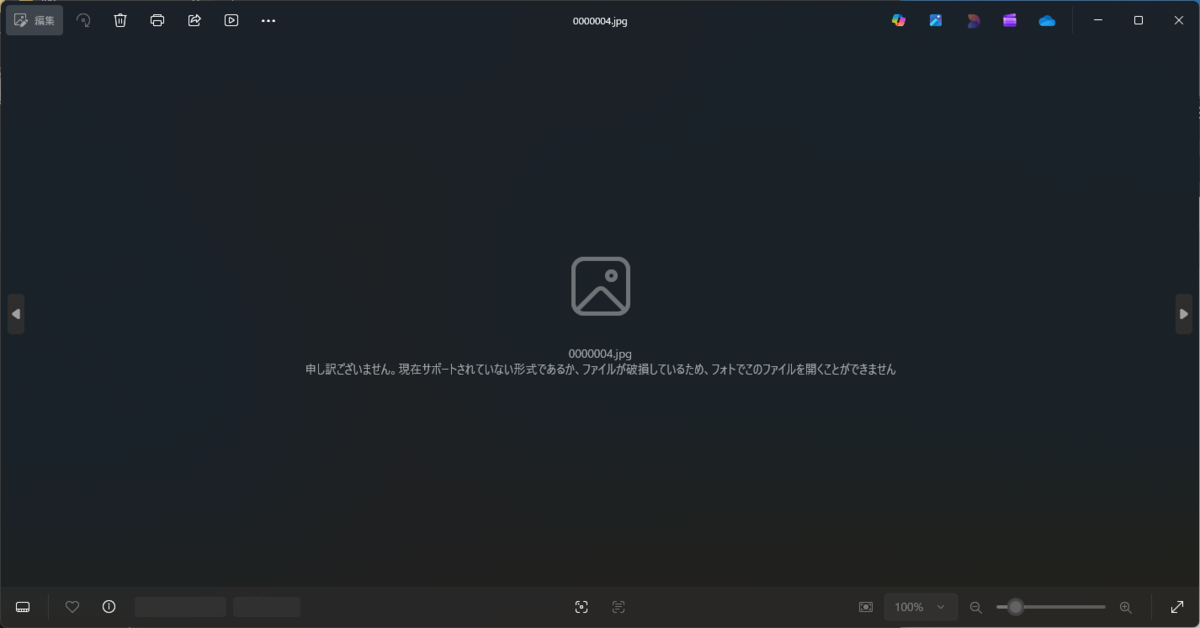
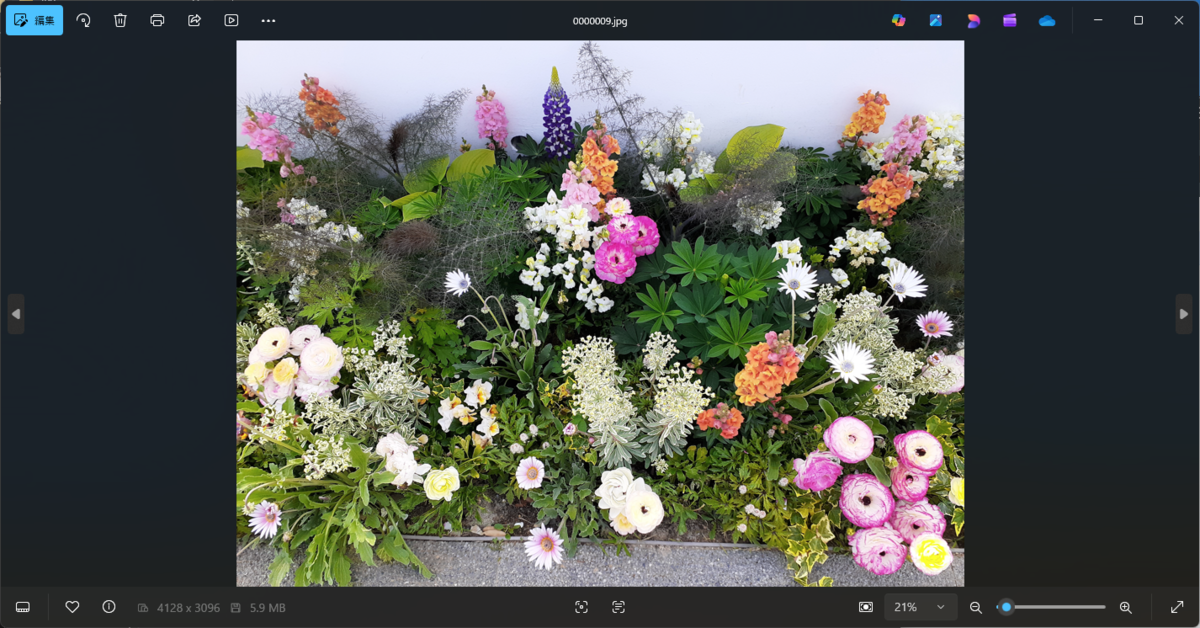
一部だけ、復元に失敗しているファイルもあったのですが、ほとんどのファイルの復元に成功ました。
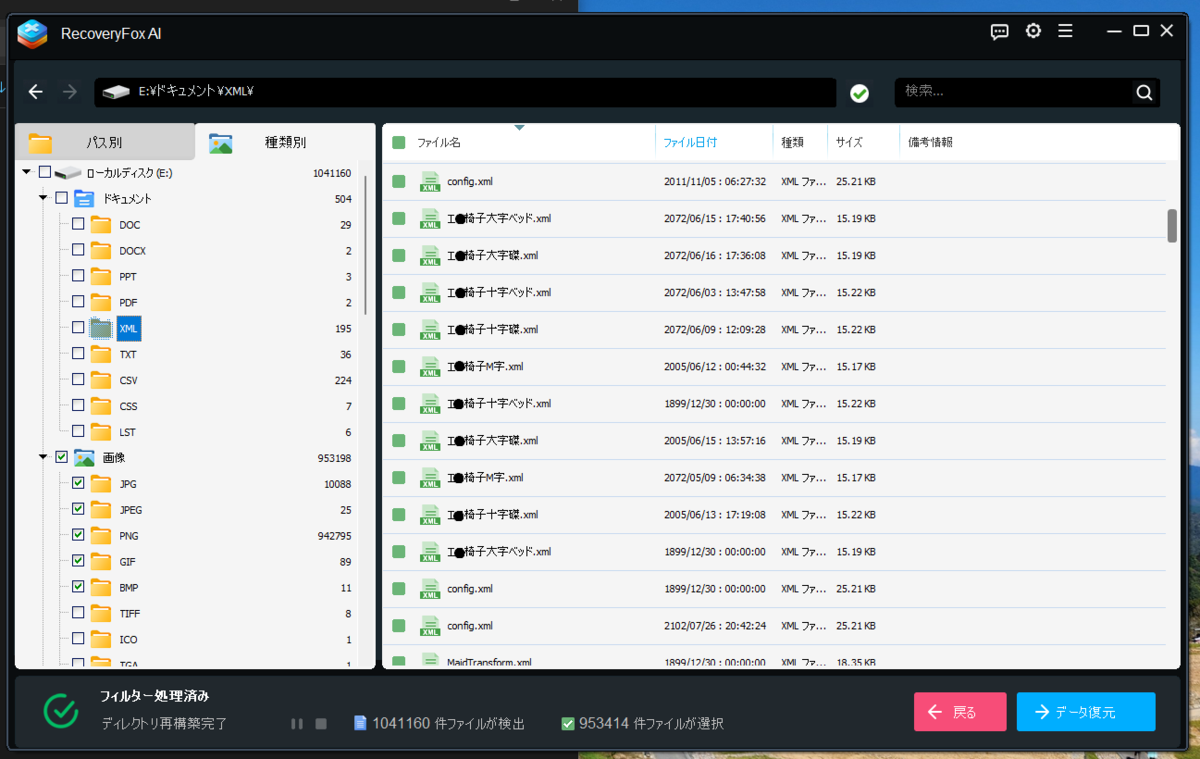
中には数年前の黒歴史や、もう忘れてしまいたいファイル名も含まれています。画像データも、テキストも、完全に復元してくれました。喜ぶべきか苦笑いすべきか…。
とりあえず、黒歴史は再び闇に葬っておくことにしました。(HDDのフルフォーマット)
WonderFox Soft社について
最後に、RecoveryFox AIの販売元であるWonderFox Soft社について簡単に紹介します。
WonderFox Soft社は、中華人民共和国は四川省の、成都市にあるIT企業です。
2009年10月創立で、今回紹介したRecoveryFox AI以外にも、動画ファイルや音声ファイルの拡張子を変換する「HD Video Converter Factory Pro」や、DVD編集のできる「WonderFox DVD Video Converter」などのソフトを販売しています。(WonderFox DVD Video Converterには一部、日本では使い方に注意すべき機能もあります)
マーケティングにかなり積極的なようで、独自のアフィリエイト・プログラム、リセラープログラム、パートナープログラムを実施しています。PR依頼も様々なPC・ガジェット系ブログに対して実施しているようで、検索エンジンや動画サイトなどでWonderFox Soft社の商品名で検索すると、多くのレビューがヒットします。(このブログにもメールフォーム経由でレビュー依頼を頂きました。)
あとがき(ぶっちゃけた話)
あまり名前を聞いたことのない海外のソフトということで、最初は正直警戒していました。なんなら、製品名や社名で検索すると、実際に警戒している方のブログ記事もヒットするぐらいですからね…。ですが、今回はこちらのソフトが魅力的で、依頼メールと製品サイトを見ながら興味がわいたので、PR依頼を受けてみることにしました。
蓋を開けると、当然ながら怪しいことなどなく、失われたデータも(黒歴史含めて)復元することができました。ストレージのトラブルに伴うデータの損失は、どんなときにも起こりうるので、その備えとしてインストールしておいても損はないと思います。
ソフトのインストールと、ストレージのスキャンまでは無料ライセンスの範囲内で行えます。普段はインストールだけしておき、万が一「緊急でデータを復元したい」という事態になったときに1週間ライセンスの課金をする…といった使い方も可能です。製品仕様以外の点では、日本語翻訳も特におかしいとは感じませんでした。
WonderFox Soft社は他の製品も含めて、様々なガジェット系ブログにPR依頼を出しているようで、製品名で検索すると、様々なブログに書かれた製品レビュー記事が多くヒットします。ですので、この記事だけでなく、他のブログでの紹介記事もご参照のうえ、RecoveryFox AIを導入するか否かを検討してみてください。
