
大須の「パソコンショップパウ」さんにて、1500円で購入した低スペックなWindowsタブレットにLinuxのインストールを試みています。
最終的にタブレットにPython環境を構築し、pygamesでタスク管理用のデジタルサイネージにすることを目標にしているのですが、現在、過去最大級に大苦戦しています。
というのも、Linuxをインストールし、デスクトップ環境が立ち上がると、何故かWi-Fiに接続できなくなってしまうのです。API経由でタスク管理用アプリの情報を受信することを意図しているので、Wi-Fiに接続できなくなってしまうことはなかなかの死活問題です。
今回のLinuxデスクトップ環境でWi-Fiに接続できない症状は、未だに解決していません。そもそも、解決することもほぼ不可能だと思っていますが、どういうことが起こり、どういう対策を試みたかなどを備忘録的に記録しておこうと思っています。
単に、Wi-Fiのドライバが当たっていないだけなら納得できたのですが…。
前回の振り返り&現状の整理
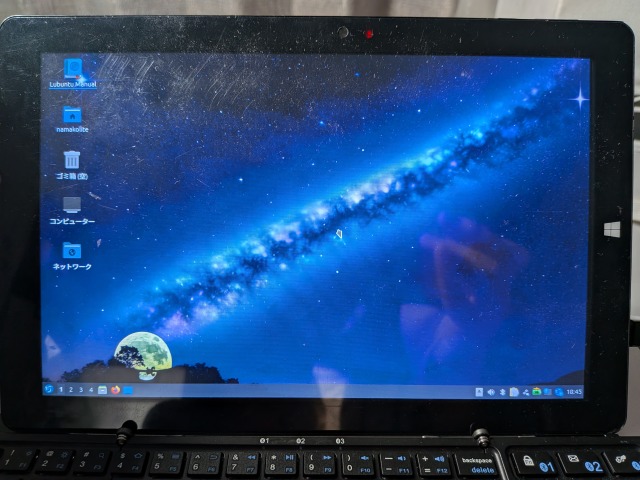
今回購入した謎のWindowsタブレットは、株式会社シルバーウィンの業務用および文教用タブレット「SWW10D1」です。パウ店頭ではOS無しの状態で販売されていました。
スペックは以下の通りです。
CPU:Atom x5-Z8350
RAM:4GB
ストレージ:32GB (eMMC)
RAM4GBのAtomなので、Windows10を入れるよりもLinux化したほうが快適に使えるのではないかと考え、軽量Linuxのインストールを試みたのですが、その結果、マウスの表示が上下反転してしまいました。

この症状自体は解決したのですが、今度はWi-Fiへの接続が一切できなくなってしまいました。無線接続がそもそも無効化され、ワイヤレスネットワーク一覧も表示されなくなってしまうのです。
rfkill listで無線接続の状態を確認すると、なんと「Hard blocked: yes」と出てきてしまいます。
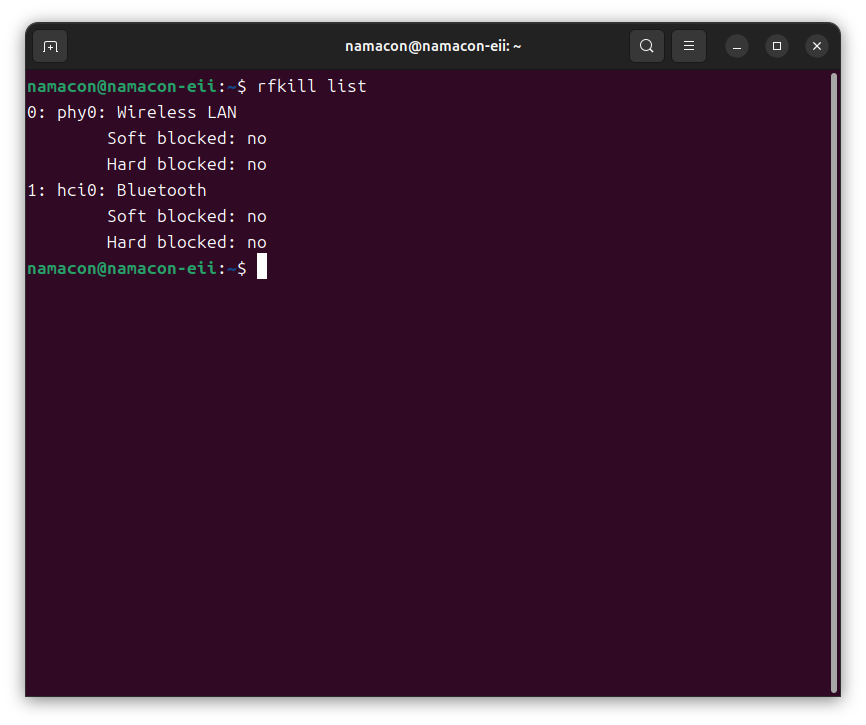
rfkillは無線通信を制御する、Linuxカーネルのサブシステムです。
ターミナルでrfkill listを実行すると、Wi-FiおよびBluetoothのデバイスが無効化されているか否かが表示されます。上のスクショではWi-FiとBluetoothがいずれも「Soft blocked: no」「Hard blocked: no」と表示されていますが、これはいずれも「無線通信がブロックされておらず、使用可能」という意味です。
「Soft blocked: yes」の場合は、OS上で無線通信デバイスが無効化されているだけなので、ターミナル上で「rfkill unblock all」を実行すればブロックが解除されるのですが、一方で「Hard blocked: yes」は、ハードウェア側でWi-Fiが無効化されている状態なんですよ。例えば、Wi-Fiスイッチがオフになってるみたいな。昔、ノートパソコンにWi-Fiスイッチってありましたよね。
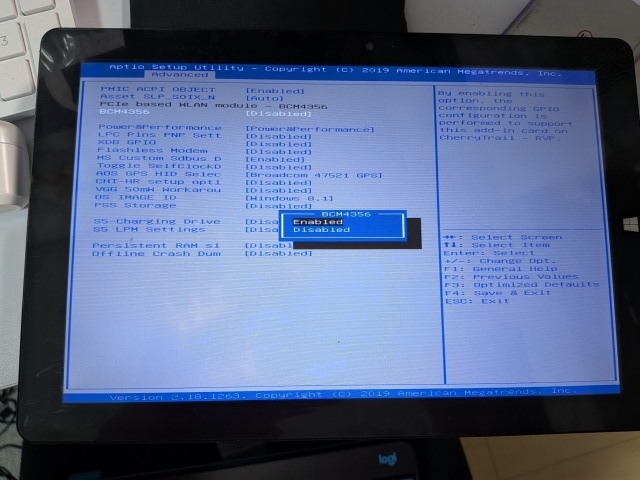
ですが、これはタブレットなので、内蔵Wi-Fiカードを有効化するような物理スイッチはありません。UEFIの設定で無効化されているのではないかと考え、Wi-Fiカードを「Enabled」にしたのですが状況は特に変わりませんでした。
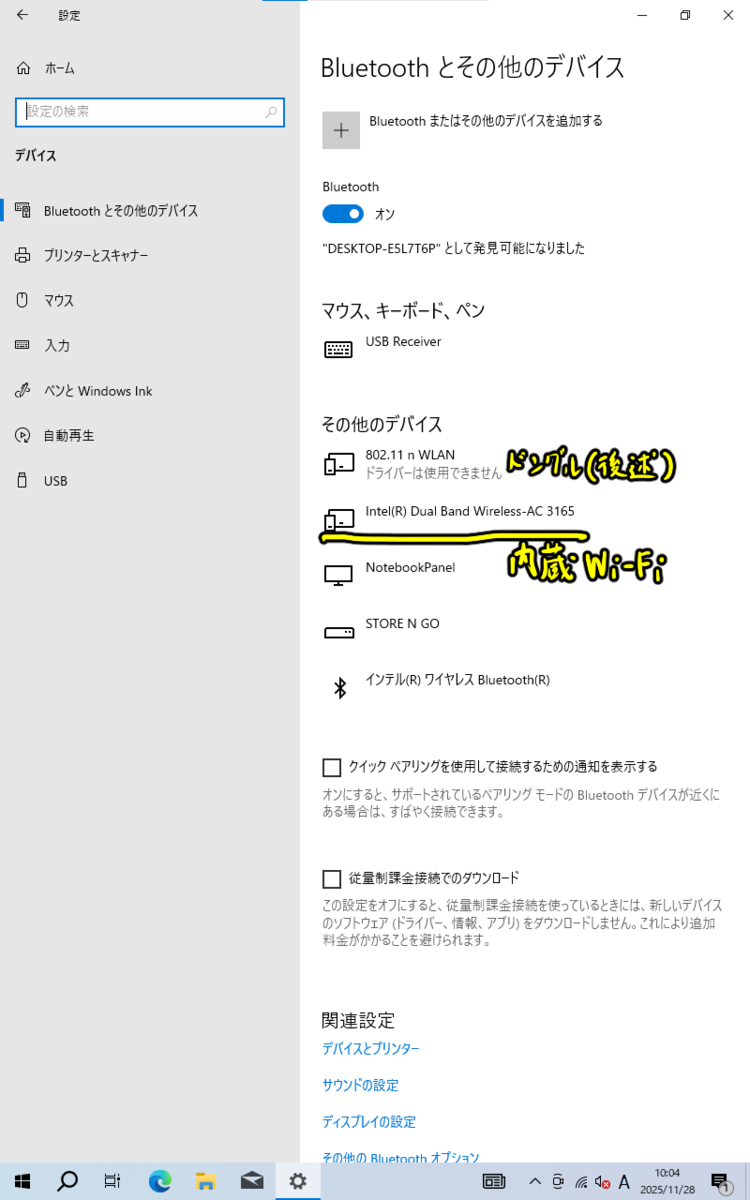
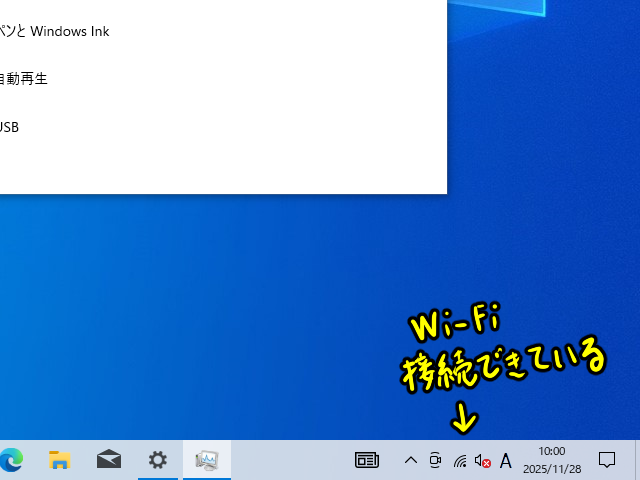
そもそも「内蔵Wi-Fiカードが購入時点で使えなかった」というわけでもありません。試しにWindows10をインストールし直すと、きちんと内蔵Wi-Fiカードを認識し、接続も可能です。
ですが、Linuxをインストールするとrfkillで無線LANデバイスがブロックされてしまいます。
唯一、Debianだけは良い線まで行きました。DebianはUbuntuなどと違い、デスクトップ環境が立ち上がる前にインストールが行われます。そして、Debianのインストール中に、更新を受け取るためにネットワークへの接続を求められます。このときに自宅の無線ネットワークを検知することができ、接続も問題なくできたのです。
なのにデスクトップ環境が立ち上がったとたん、先ほどまで繋がっていたはずのWi-Fiに繋がらなくなってしまいます。ワイヤレスネットワークも一切見つかりません。コマンドラインからrfkill listで確認しても「Hard blocked: yes」が出てきてしまいます。
なんでや!!

もう内蔵Wi-Fiは諦めて、USB接続のWi-Fiドングルを探すことに決めました。安いWi-Fiドングルを求めて、名古屋近郊のハードオフをほぼ丸一日かけて行脚した結果、徳重店まで行ってようやく500円のWi-Fiドングルを発見できました。

USBハブにWi-Fiドングルを挿したままDebianのインストールを開始すると、内蔵Wi-Fiカードに加えて、USB接続のWi-Fiドングルも別の無線LANとして利用できます。
しかしながら、これもいざDebianのインストールが完了し、デスクトップ環境が立ち上がってしまうと、
Hard blocked: yes
なんでや!!
あとがき
今まで、3つのWindowsタブレットにLinuxのインストールを試み、3回とも成功しています。まあ、ascon AT-08については根性で成功させたようなものなのですが。ですが、今回が初めての敗北ということになります…。
Linuxをインストールできたとしても、なんというか、ドライバーの話をし始める以前の問題で実用に堪えないようなものもあるのですね…。ジャンクガジェットを購入しても、必ずしも「再整備」や「実用」といった、はっきりとしたゴールまでたどり着けるわけではないということを、身をもって実感しました。
SWW10D1の活用については、まだ試していないアイディアがもう一つあるのですが、もしそれを試してみてもダメだったら、ハードオフ送り僕よりスキルのある方へ託すことになりそうです。

