この記事はPR記事です!
フリーWi-Fiが当たり前のように街の至るところに普及している昨今。PCを使っての仕事や作業も場所を選ばずできるようになったといえますが、もう一声、欲しいものがあります。
一つは安全性です。自宅や会社のネットワークには最新のWi-Fiルーターを導入し、パスワード保護をしていたとしても、公共の施設にあるフリーWi-Fiは必ずしも最新のセキュリティ規格に対応しているとは限りません。場合によってはパスワード無しで接続できてしまうことだってあります。また、通信の盗み見や共有フォルダへの不正アクセスを試みる、悪意ある第三者が同じネットワーク内に存在する可能性も否定できません。
そしてもう一つは、自宅や会社のネットワークへのアクセス性です。データがクラウドストレージサービス上にあるのなら、フリーWi-Fiでインターネットに接続できるだけで十分なことも多いですが、自宅や会社のNASにあるデータの参照は、フリーWi-Fiからは通常ならできません。
ですが、問題ありません。公共の場のフリーWi-Fiに安全に接続し、なおかつ自宅のファイルサーバーなどにも遠隔地からアクセスできる方法を、僕は知っています。
NordVPNを、使おう!!
(※今回の記事は『NordVPN』のPRです。)
VPN接続とは?
VPNは、「Virtual Private Network(仮想プライベートネットワーク)」の略で、PCやスマホなどのデバイスとインターネットの間に、仮想的な専用線を構築する技術です。
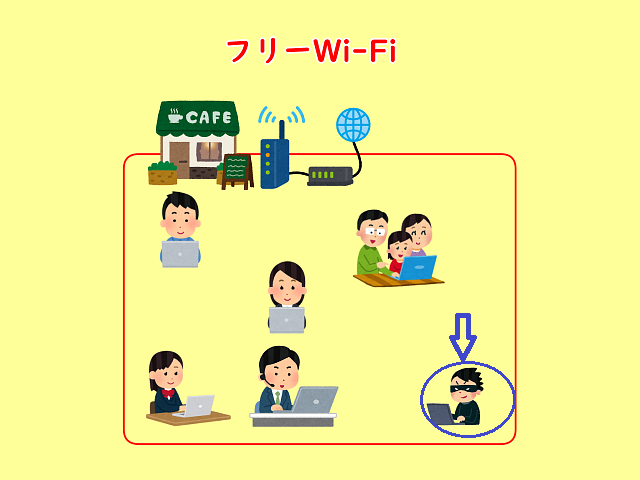
フリーWi-Fiなどの共有回線を普通に使うと、文字通りに複数のユーザーが同じネットワークを共有する形になるので、共有設定やセキュリティ設定によっては、自分の端末が他のユーザーに見えてしまうことがあります。公共の空間ゆえ、悪意ある人物が潜伏している可能性も完全に否定することはできません。
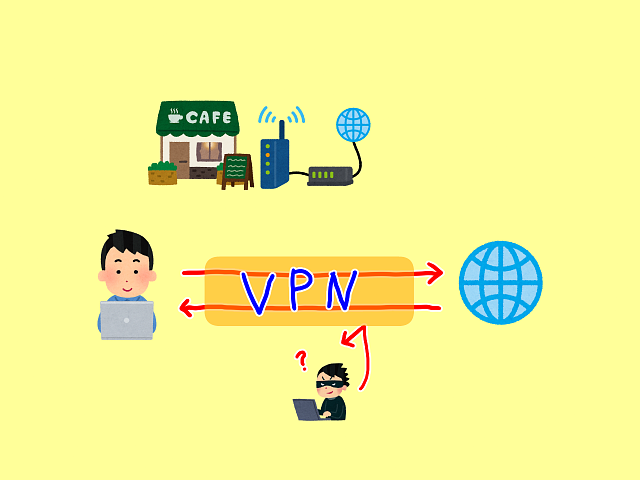
VPNは、通信を遠隔サーバー経由でルーティングする過程で通信を暗号化します。それによって、第三者から覗き見されにくい「仮想的な専用線」ができるのです。VPN接続をすることで、自身のIPアドレスおよびそれに紐づく位置情報や、閲覧履歴などを秘匿できます。
また、プライバシー保護以外にも、旅行などで海外を訪れる際にもVPNは有用です。海外から日本のVPNサーバーに接続すると、疑似的に日本国内でインターネットに接続している状態を再現できるため、海外からのアクセスが制限されている日本のWebサービス(Yahoo!JAPAN、動画配信サービスなど)をVPN経由で利用できる場合があります。
NordVPNとは?
NordVPNは、世界各地にサーバーを置くワールドワイドなVPNサービスです。
世界各地、183以上のロケーションをカバーするようにサーバーが設置されているため、世界中のどこにいても、高速なNordVPNサーバーに接続可能です。日本に住んでいる場合には基本的に日本のVPNサーバーを使用することになると思いますが、外国のサーバーへの接続も可能です。
NordVPNは、セキュリティ対策とプライバシー保護にも重きを置いています。そもそもVPN自体が通信を暗号化する技術なのですが、NordVPNではそれだけでなく、トラッカーやマルウェア、フィッシング詐欺などからもユーザーを保護してくれる機能「脅威対策Pro」も利用可能です*1。また、NordVPNはノーログポリシーを掲げており、ユーザーのオンライン活動を記録しないとしています*2。
なお、VPNは基本的に合法なサービスですが、中国など、一部の国ではその利用に規制があります。(利用自体が違法の国もあります。)また、誹謗中傷や違法なコンテンツの売買など、公序良俗に反する目的でVPNを利用することも当然ながらNGです。
NordVPNを使ってみる
早速、NordVPNを使ってみます!
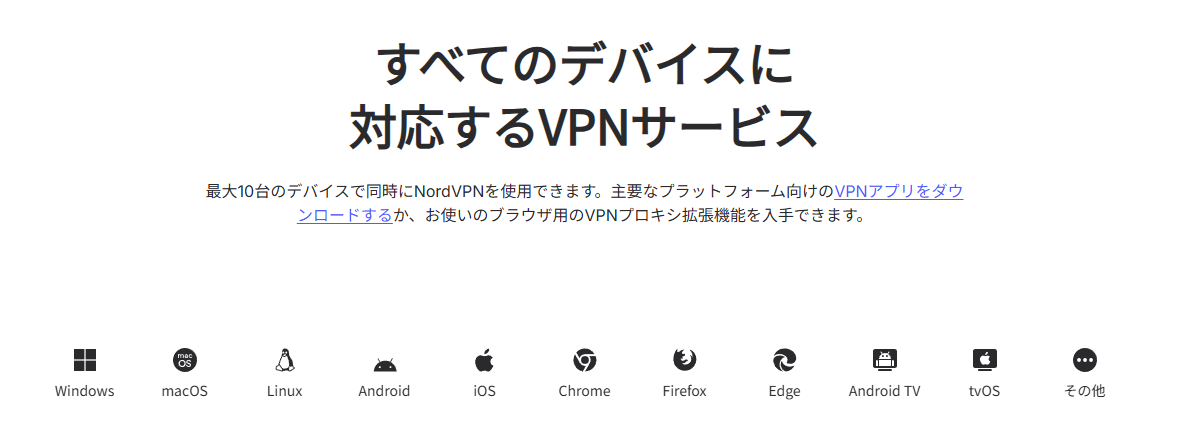
NordVPNはマルチプラットフォームで、WindowsやMacはもちろん、Android、iOS、さらにはLinux*3にも導入可能です。
0.アカウント作成、料金プラン選択
任意のメールアドレスでNordアカウントを作成後、料金プランと契約期間を選択します。プランはベーシックプラン、プラスプラン、コンプリートプランの3種類から、契約期間は2年プラン、1年プラン、1か月プランから選択できます。
各プランの特徴は以下の通りです。(2026年5月現在)
ベーシックプラン
1か月プラン:1810円/月
1年プラン:700円/月
2年プラン:470円/月
- VPN
- 脅威対策(広告や悪意あるドメイン対策)
- 一度に10台のデバイスを保護
- ダークウェブモニタリング(最大5件まで、メールアドレスの流出状況を検知できる)
プラスプラン
1か月プラン:2120円/月
1年プラン:770円/月
2年プラン:550円/月
- VPN
- 一度に10台のデバイスを保護
- ダークウェブモニタリング
- 脅威対策+脅威対策Pro
- パスワード管理(デバイス間でのパスワード同期および、パスワードやカード情報の漏洩検知)
コンプリートプラン
1か月プラン:2600円/月
1年プラン:970円/月
2年プラン:750円/月
- VPN
- 一度に10台のデバイスを保護
- ダークウェブモニタリングPro(最大8件まで、メールアドレス、電話番号、クレジットカード、マイナンバーの流出状況を検知できる)
- 脅威対策+脅威対策Pro
- パスワード管理(デバイス間でのパスワード同期および、パスワードやカード情報の漏洩検知)
- 迷惑電話対策(詐欺電話回避、どこからの電話かを大まかに表示)
- クラウドストレージ(1TBの暗号化されたクラウドストレージ)
1.インストール
各端末に沿った方法で、ダウンロードしたインストーラーやアプリストアなどからNordVPNのGUIアプリをインストールします。
Linuxではターミナルに以下のコマンドを書き込み、実行します。
$ sh <(wget -qO - https://downloads.nordcdn.com/apps/linux/install.sh) -p nordvpn-gui
2.接続
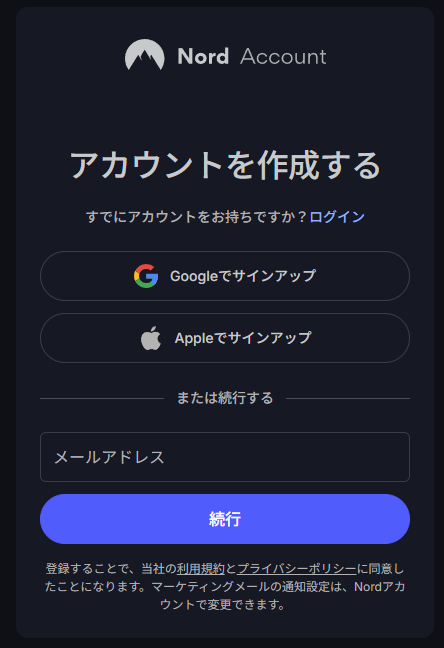
GUIアプリを起動後、Nordアカウントのメールアドレスとパスワードでログインします。
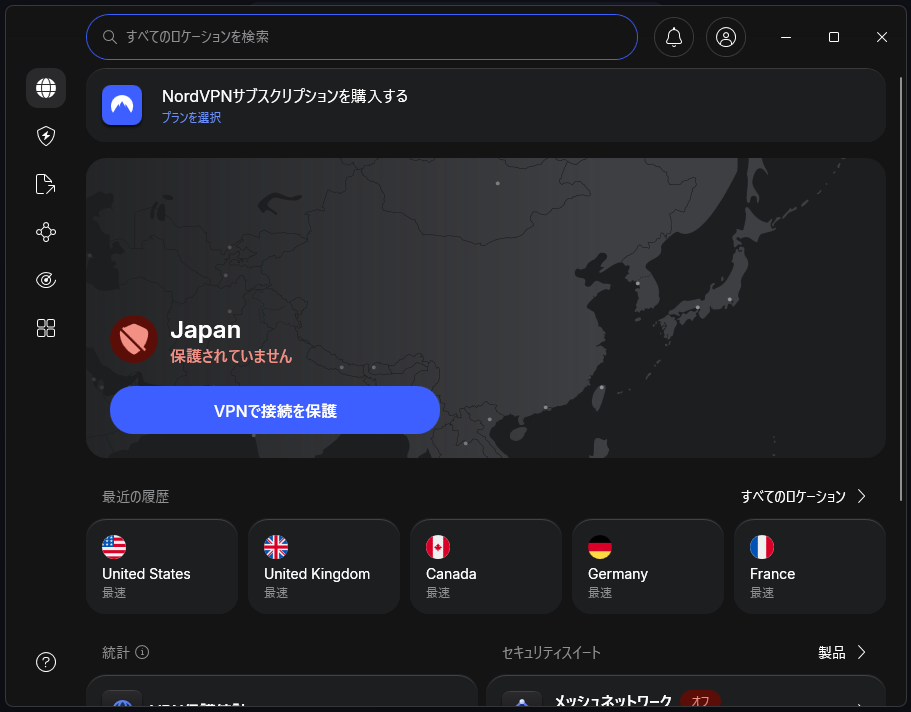
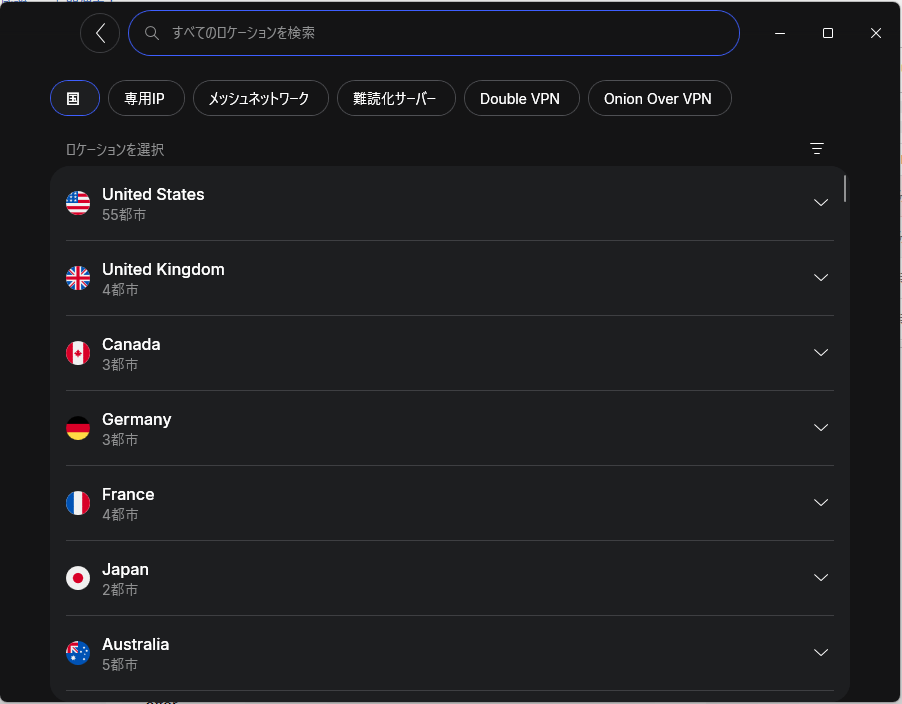
ログイン後、接続したい地域のサーバーを選択します。日本国内の場合は、基本的に「日本」を選べば良いです。デフォルトの設定では、最速で接続可能な適切なサーバーに自動的に接続されます。
3.使用感の確認
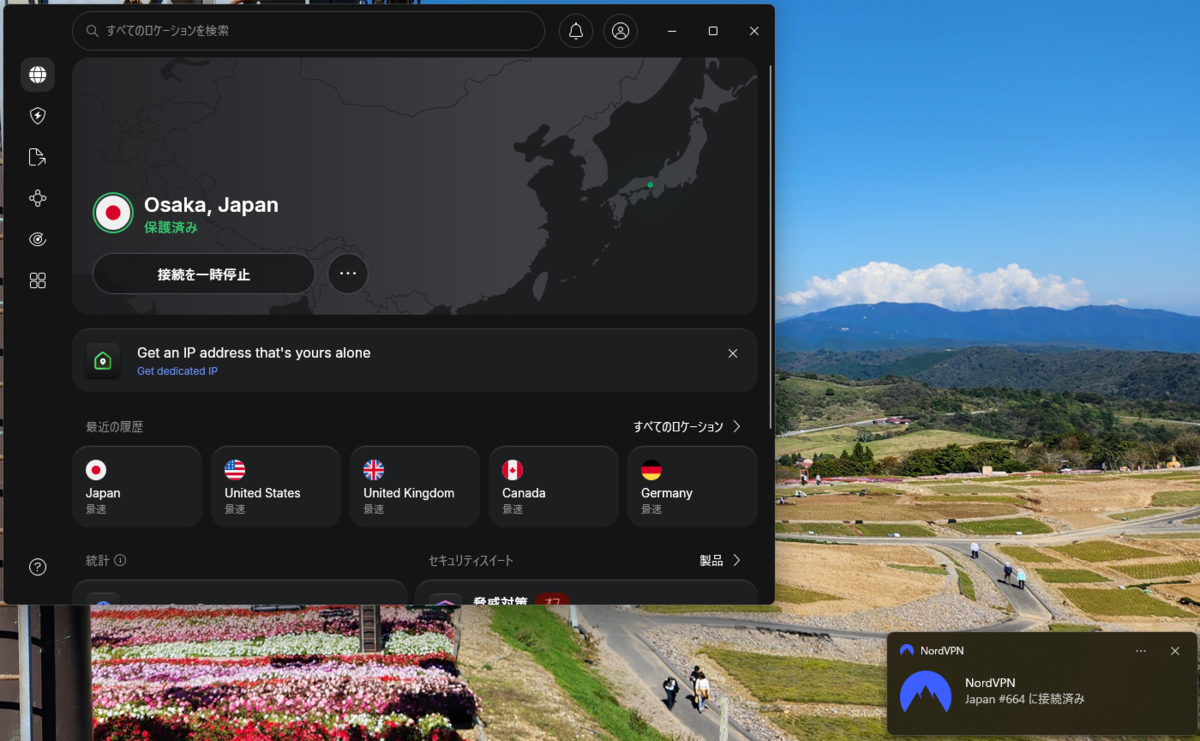
大阪にあるVPNサーバーに接続されました。
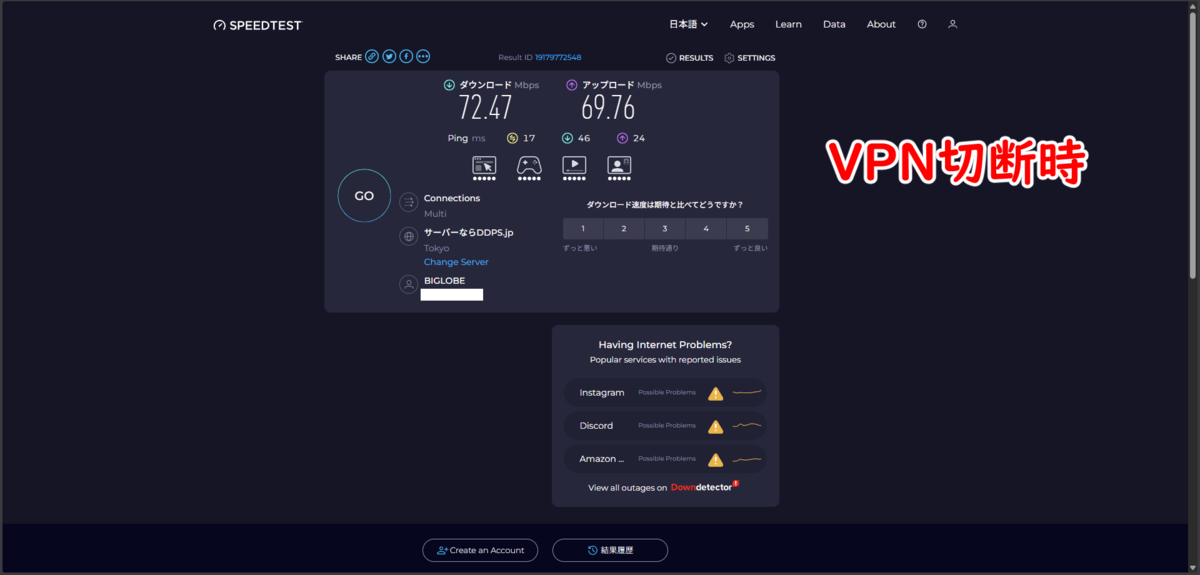
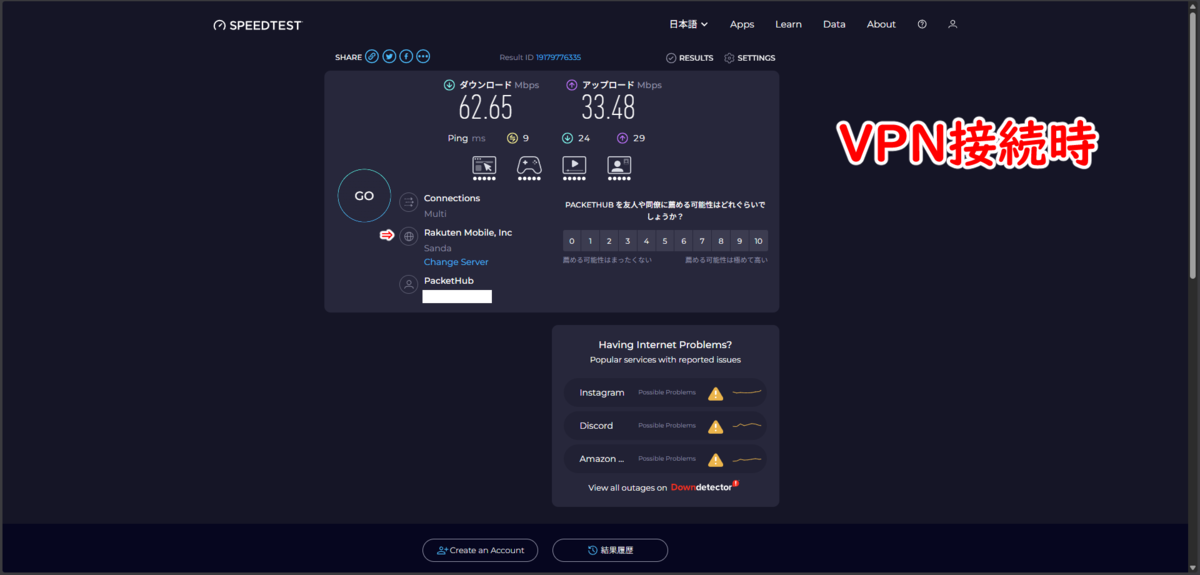
speedtest.netで速度を確認した結果が、以上の通りとなります。同じ日に、VPN切断⇒VPN接続の順で検証しています。プロバイダーがVPN接続前はBIGLOBEでしたが、VPN接続時は、NordVPN経由のIPアドレスがPacketHub名義で表示されました。
Wi-Fi(自宅、マンション備え付けの回線)にそのまま接続した場合と、VPNサーバーに接続した場合では、後者のほうが上りも下りもスピードは低下します。とはいえ、動画視聴やクラウド保存、リモートワークなど、一般的な用途には十分なスピードです。安全を確保しつつこのパフォーマンスが出せるなら、十分です。
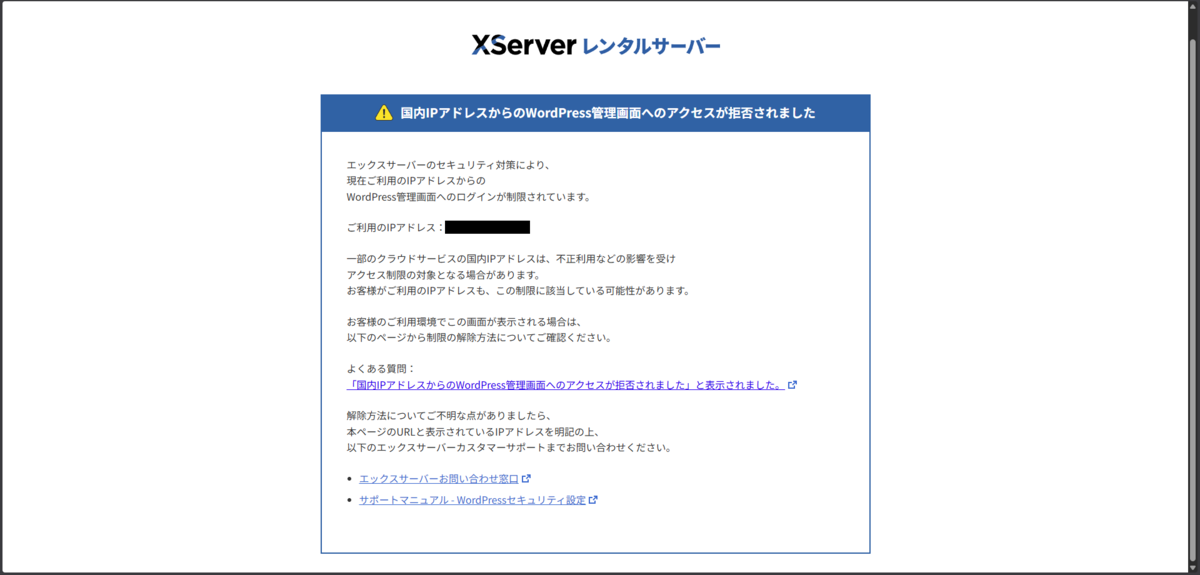
僕の用途では、一点だけ問題がありました。VPN接続時には、エックスサーバー(利用しているレンタルサーバー)側の設定で、ワードプレス管理画面にアクセスがブロックされてしまいます。
一部のクラウドサービスの国内IPアドレスは、不正利用などの影響を受けアクセス制限の対象となる場合があります。
お客様がご利用のIPアドレスも、この制限に該当している可能性があります。
……とのことで、NordVPNのIPアドレスがエックスサーバーの「アクセス制限の対象」となっているようです。
「Meshnet」でNordVPNとファイルサーバーを連携する
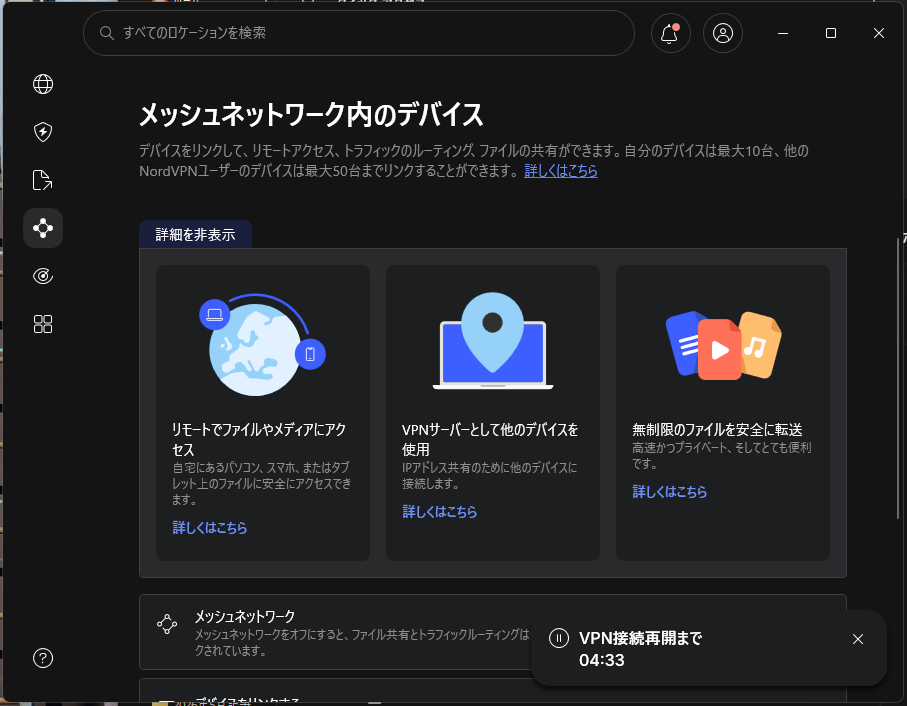
ここからが、僕にとって非常に嬉しい機能の紹介です!
お待たせしました。ここからがこの記事の本題です。僕がVPNを使って、一番やってみたかったことです。
NordVPNには「Meshnet(メッシュネットワーク)」という機能があります。平たく言うと、NordVPNをインストールしている端末同士を擬似的に同一のネットワーク内に接続し、ファイル共有などを可能にする機能です。
WindowsのGUIアプリやAndroidアプリからは「メッシュネットワーク」のスイッチをonにします。
Linuxでは、ターミナルで
$ nordvpn set meshnet onのコマンドを実行します。(※VPN接続していない状態で『on』にしましょう。)
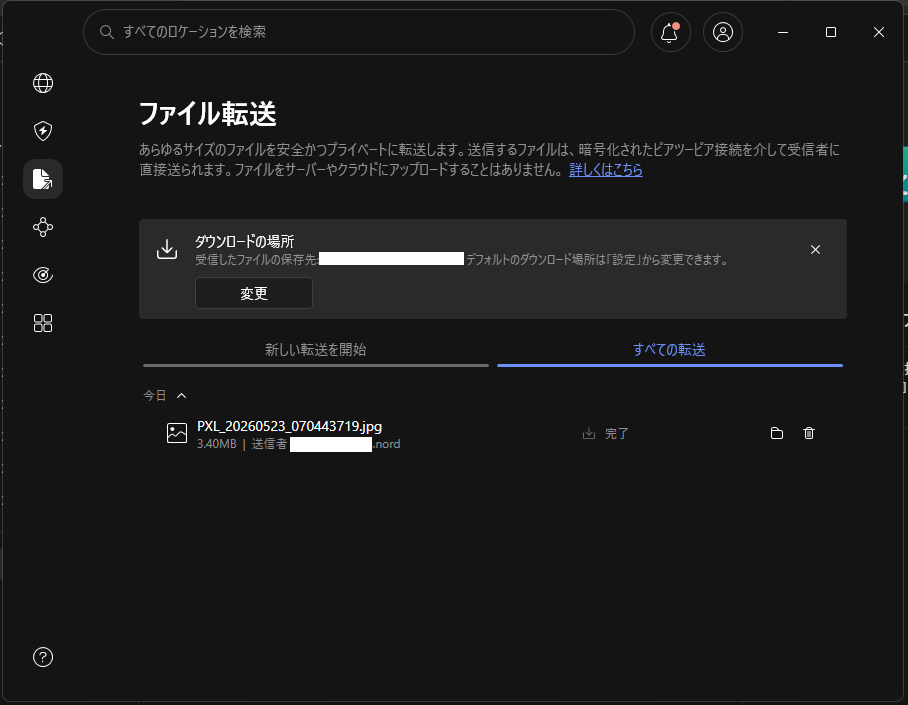
Meshnetからは、オンライン状態の別端末に直接ファイルを送信できます。AndroidスマホのQuickShareや、LinuxのKDE Connectのような操作感ですが、これらのアプリとの大きな違いは、物理的に離れた場所にいてもファイルを送信できることです。ゆえに、Meshnetを使うと、遠隔地からでも自宅や職場などの端末やNASとのファイルのやり取りができます。
ところで、僕の自宅には自作のSMBファイルサーバー「NAMAS」があります。
現在、このファイルサーバーに、フリーのVPNソフト「SoftEther」をインストールして、自宅の外からでもVPN経由で共有フォルダにアクセスできるようにしています。
このファイルサーバーを、Meshnetに接続してみることにしました。
ファイルサーバー用のミニPCにNordVPNをインストール後、Meshnetを有効化します。
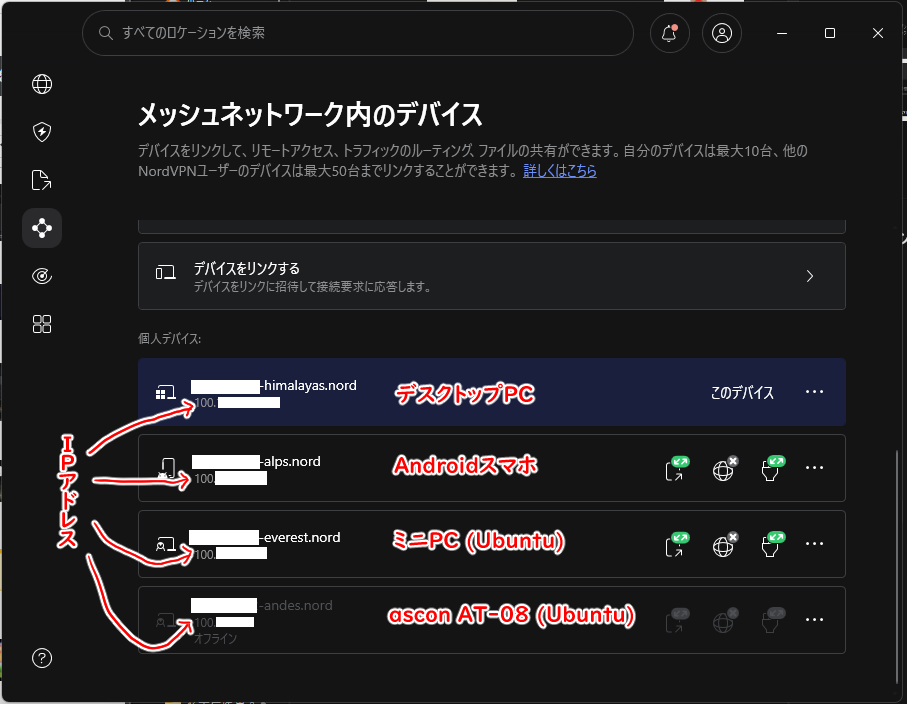
NordVPNのGUIアプリからは、Meshnetに接続している端末のMeshnet用IPアドレスを確認できます。
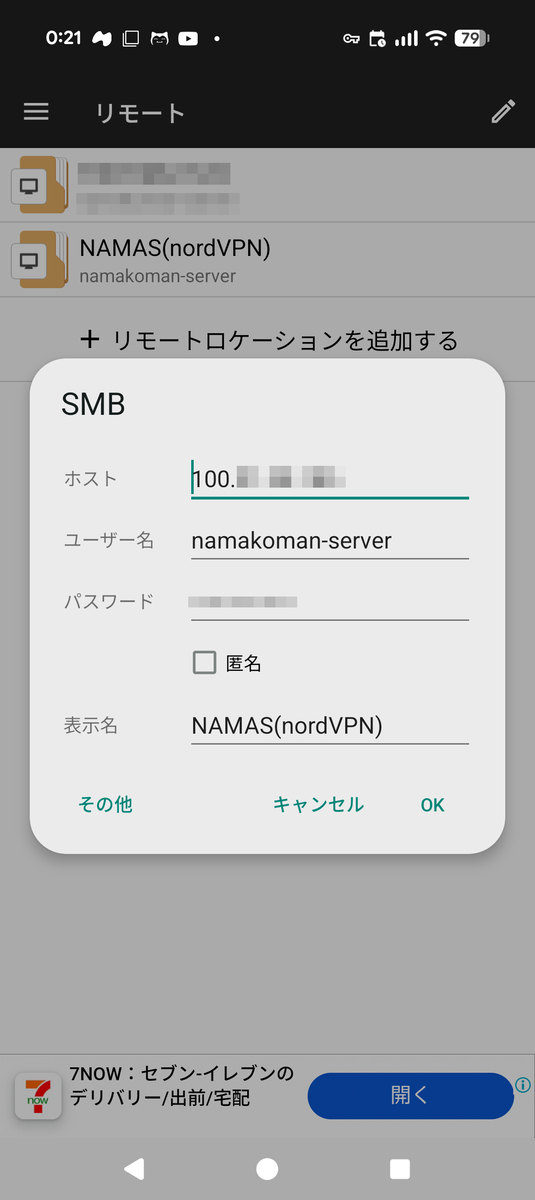
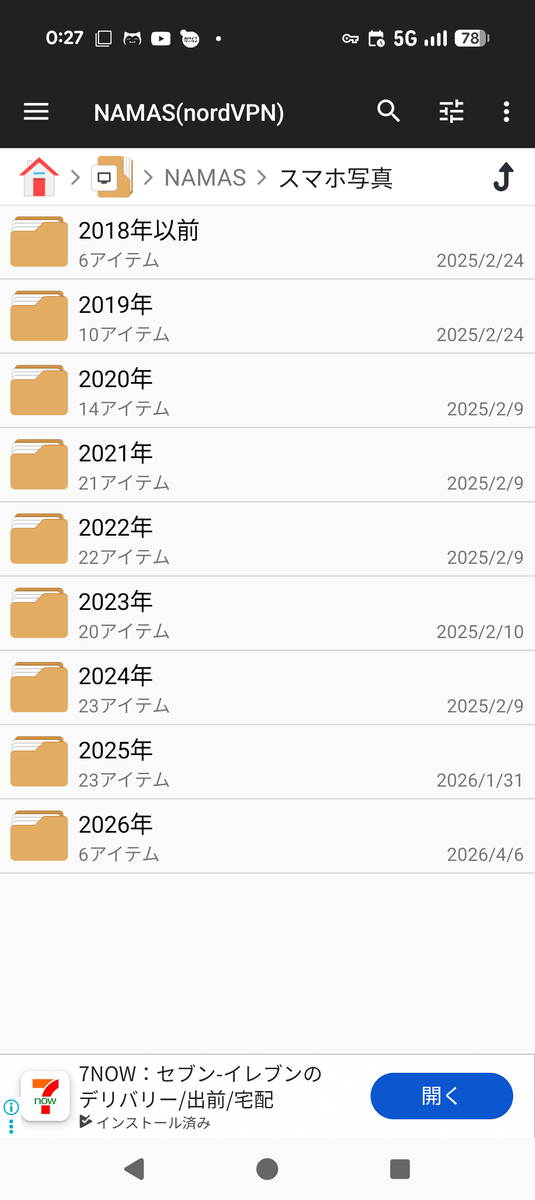
ファイルマネージャーに、ファイルサーバーに対応するMeshnet用のIPアドレスを入力し、Sambaユーザー名とパスワードで認証すると、無事にMeshnet経由でファイルサーバーにアクセスできました。
SoftEtherを経由したファイル共有は設定も、環境を整えるのも、非常に大変でしたが…MeshnetはNordVPNをインストールすればかなり簡単に設定できます。SoftEtherの設定に数週間単位で四苦八苦したのが何だったのかと思うほどに、呆気なく…。転送スピードは、ローカルネットワーク接続時と比較すると劣りますが、それでもレスポンスは悪くありません。
なお、以下のコマンドを実行すると、ファイルサーバーをローカルネットワークとMeshnetの双方に接続した状態にできます。これによって、
- VPN接続していないデスクトップPCからは、ローカルIPアドレスでファイルサーバーに接続
- 持ち運ぶスマホやタブレットPCからは、MeshnetのIPアドレスでファイルサーバーに接続
という使い分けができます。
$ nordvpn set lan-discovery enabledあとがき
近年はリモートワークやノマドワーキングの普及により、公共のフリーWi-Fiを利用して業務を行う機会も増えています。そういう時流を鑑みると、VPNはリスク回避のための有効な選択肢の一つであるように感じます。
NordVPNは、VPNとしての用途に加え、トラッカーや広告のブロック、詐欺対策、ダークウェブモニタリングといった形でユーザーの安全なインターネット利用を補助してくれるので、安心感があります。GUIで直感的に操作できるのもありがたいです。
また、NordVPNをインストールした端末同士を仮想的に同一ネットワークに接続できる「Meshnet」も非常に便利です。SMBファイルサーバーやNASに導入することで、自宅回線のポート開放をすることなく、外出先(自宅のネットワークの外)からでもファイルサーバー内のファイルにアクセスできます。
今後も外出先のフリーWi-Fiに接続したり、外出先から自宅のファイルサーバーに接続したりする機会がたくさんあるので、NordVPNは手放せなさそうです。
◆NordVPNのサイトはこちら↓
